En una peluquería basta con una impresora: la de tickets, junto al mostrador, que saca el ticket o la factura de cada cliente y suele llevar enchufado el cajón del dinero. En esta guía verá cómo darla de alta en el TPV, cómo comprobar que imprime y cómo poner en el ticket el nombre, los datos y el mensaje de su salón.
Antes de empezar: USB o de red
Hay dos formas de conectar una impresora, y el alta cambia un poco según cuál tenga:
| Conexión | Cómo la reconoce |
|---|---|
| USB | Va enchufada con un cable directamente al equipo del TPV. Es lo más habitual en el mostrador. |
| De red | Va enchufada al router con un cable de red (o por wifi). Sirve si la impresora está lejos del TPV. |
Una impresora de red tiene una Dirección IP: un número del tipo 192.168.1.45 que la identifica dentro de su local, como si fuera su número de teléfono. El Puerto es la «extensión» por la que atiende; en casi todas las impresoras de tickets es el 9100 y no hace falta cambiarlo.
Añadir una impresora USB
- Enchufe la impresora al equipo y enciéndala.
- Entre en Ajustes › Impresoras y pulse USB en la parte superior.
- Espere a que aparezca en DISPOSITIVOS DETECTADOS y tóquela para elegirla. Si no sale, pulse Reescanear.
- Escriba un Nombre que se entienda, por ejemplo «Tickets mostrador».
- En TIPO DE IMPRESORA, elija Tickets.
- Si el cajón del dinero va enchufado a esta impresora, active Cajón portamonedas.
- Elija el ANCHO DEL PAPEL: 80 mm (el rollo ancho, el más común) o 58 mm (el estrecho).
- Pulse Registrar.
Añadir una impresora de red
- Encienda la impresora y compruebe que tiene el cable de red conectado.
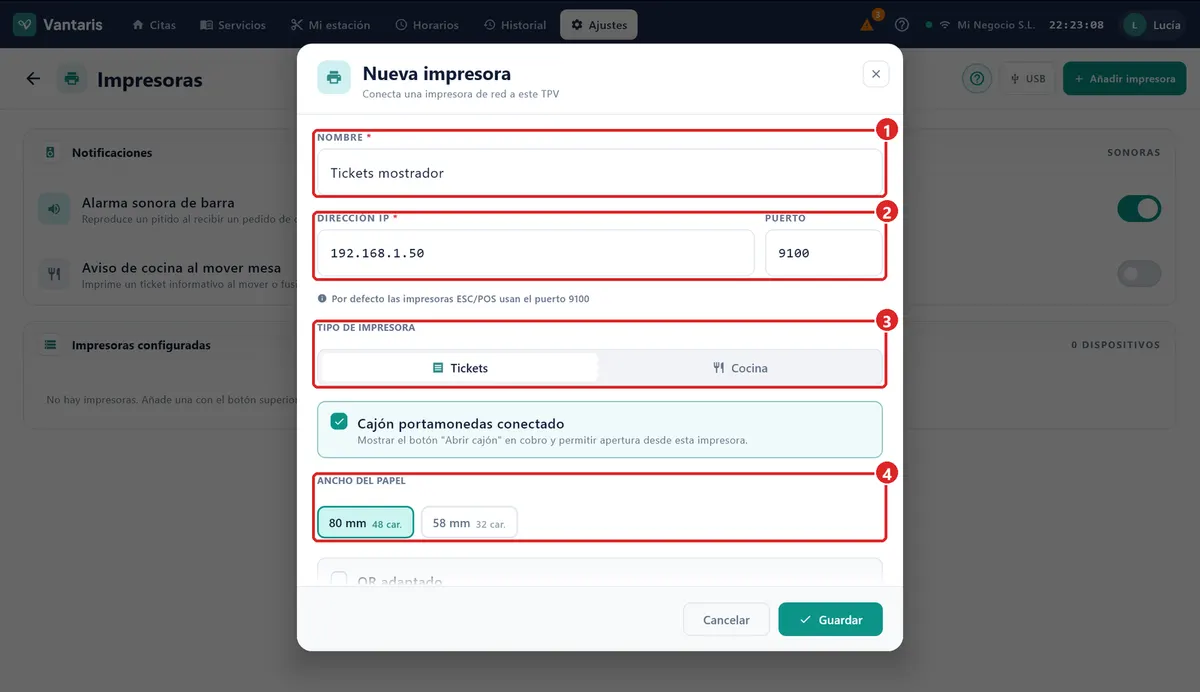
- Entre en Ajustes › Impresoras y pulse Añadir impresora.
- Escriba el Nombre.
- Escriba la Dirección IP de la impresora.
- Deje el Puerto en 9100, salvo que su instalador le diga otro.
- En TIPO DE IMPRESORA, elija Tickets.
- Elija el ANCHO DEL PAPEL y pulse Guardar.
Comprobar que imprime
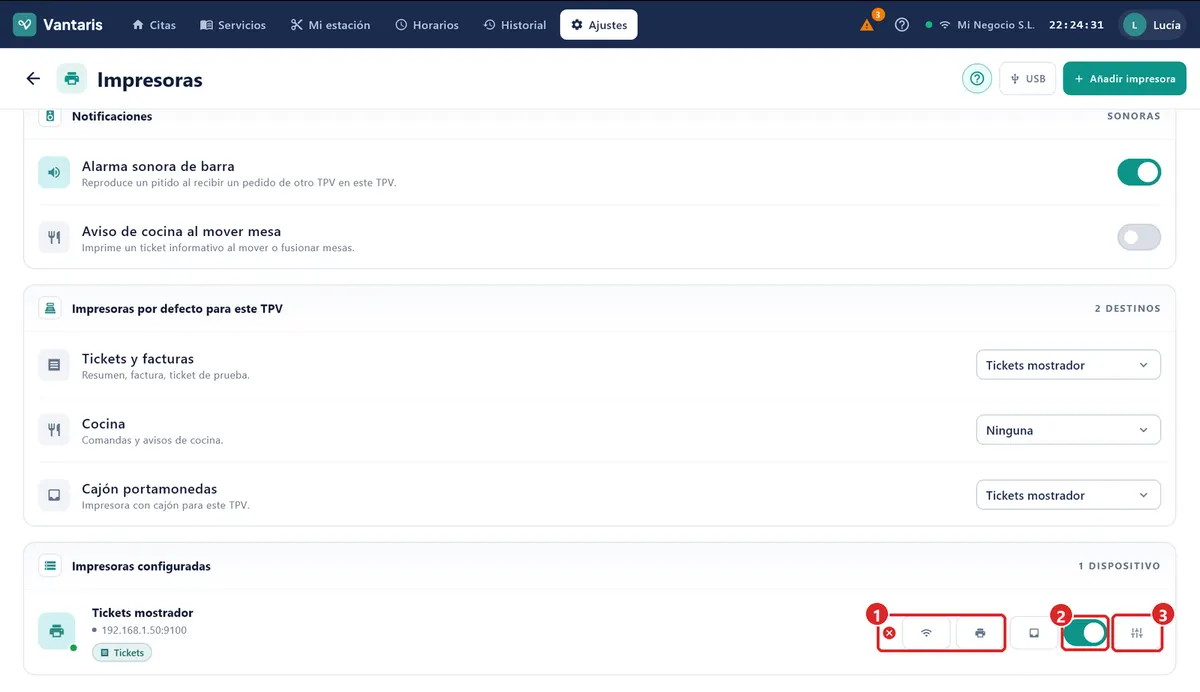
Cada impresora de la lista Impresoras configuradas tiene sus botones a la derecha:
- Test (el icono de la señal wifi) — comprueba si el TPV llega a la impresora. Sale una marca verde si responde y una roja si no.
- Imprimir (el icono de la impresora) — saca un ticket de prueba en papel.
- Cajón — abre el cajón del dinero, si lo tiene conectado.
- El interruptor — enciende o apaga la impresora sin borrarla. Apagada, el TPV no le manda nada.
- Editar — abre un menú para cambiar sus datos o Eliminar la impresora.
Elegir la impresora de este TPV
Arriba, en Impresoras por defecto para este TPV, le dice al TPV qué impresora usa:
| Ajuste | Qué hace |
|---|---|
| Tickets y facturas | Elija aquí su impresora de tickets. Por ella salen los tickets de cobro, las facturas y el resumen del servicio. |
| Cajón portamonedas | Elija la impresora que tiene el cajón del dinero enchufado, para que se abra al cobrar. |
| Cocina | No se usa en peluquería. Déjelo en Ninguna. |
El ticket: nombre, datos y mensaje
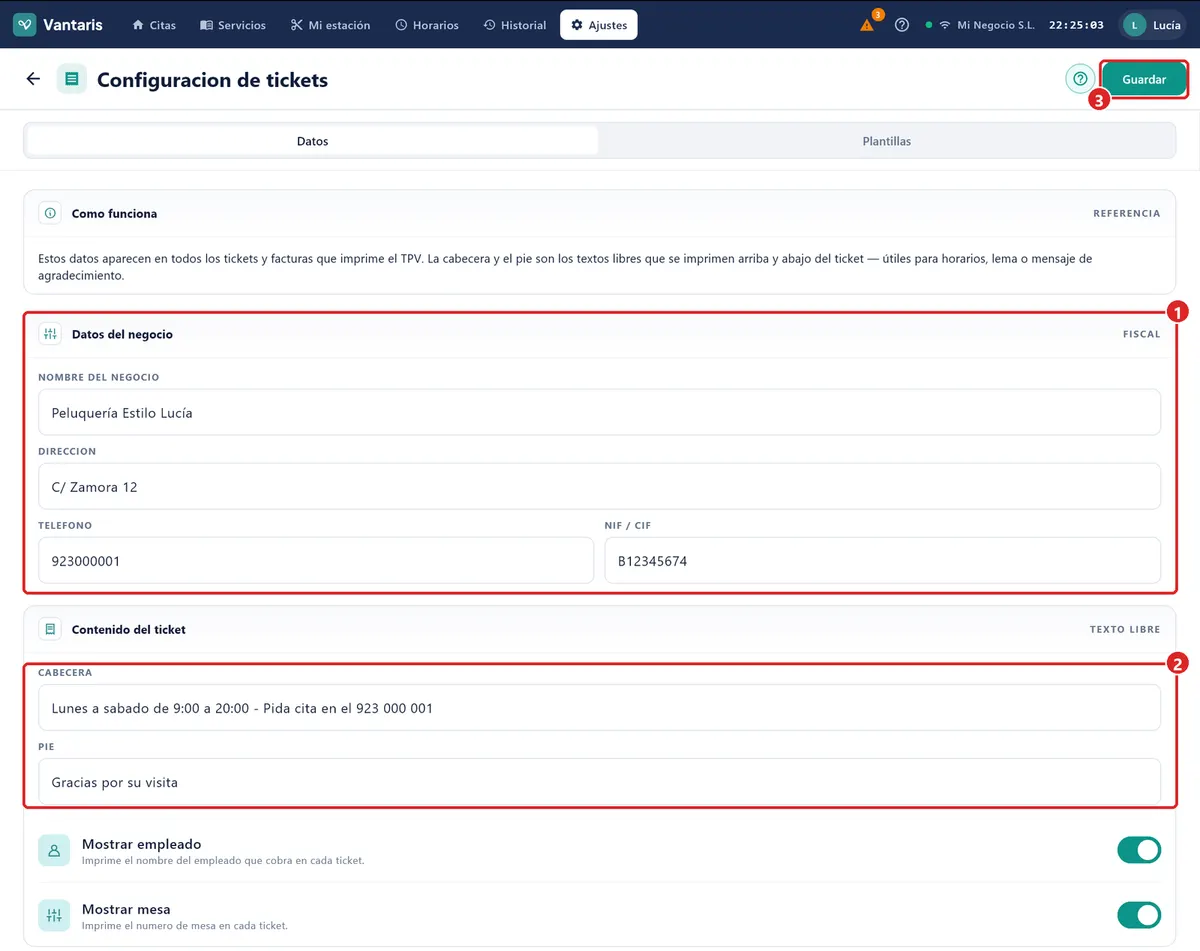
- Entre en Ajustes › Config. tickets, pestaña Datos.
- En Datos del negocio, rellene Nombre del negocio, Direccion, Telefono y NIF / CIF. Salen en todos los tickets y facturas.
- En Cabecera, escriba lo que quiere arriba del ticket: su horario, su web o su Instagram.
- En Pie, lo que quiere abajo: «Gracias por su visita» o «Pida su próxima cita en el mostrador».
- Decida si quiere Mostrar empleado: saldrá el nombre del profesional que cobró.
- Pulse Guardar en la parte superior.
Más abajo, en Ticket al cobrar, elige qué pasa al cobrar: No imprimir, Imprimir siempre o Preguntar tras el cobro (el TPV pregunta si el cliente lo quiere en papel, por email o nada). Si no imprime, siempre podrá sacarlo después desde el Historial.
Poner su logo en el ticket
- En Ajustes › Config. tickets, abra la pestaña Plantillas.
- En Bloques disponibles, toque Imagen / logo para añadirlo al ticket.
- Con el bloque seleccionado, pulse Elegir imagen y busque el archivo de su logo (PNG o JPG).
- Súbalo o bájelo con Subir y Bajar hasta dejarlo arriba del todo.
- Pulse Guardar.
Si algo no sale
| Problema | Qué hacer |
|---|---|
| El Test sale en rojo. | Compruebe que la impresora está encendida, con papel y con el cable puesto. Si es de red, revise que la IP es la correcta: si el router se la ha cambiado, edítela. |
| La USB no aparece en Dispositivos detectados. | Compruebe el cable y que esté encendida; pulse Reescanear. Pruebe en otro puerto USB del equipo. |
| El TPV dice que ha impreso, pero no sale nada. | Apague la impresora, espere diez segundos y vuelva a encenderla. Si sigue igual, reinicie el equipo del TPV. |
| El ticket sale cortado o con las líneas partidas. | El ancho del papel no coincide: edite la impresora y elija 80 mm o 58 mm según su rollo. |
| No se abre el cajón al cobrar. | Edite la impresora a la que va enchufado, active Cajón portamonedas y elíjala en Impresoras por defecto para este TPV. |
Para cobrar y sacar el ticket al cliente, vea Cobrar un Servicio. Para reimprimir un ticket antiguo, Historial y Devoluciones, y para el cajón y el cierre del día, Gestión de Caja.