El control de stock lleva la cuenta de las unidades que le quedan de los productos que vende en el mostrador: champús, mascarillas, lacas, cepillos. Cada vez que cobra, el TPV descuenta lo vendido, le avisa cuando queda poco y, al llegar a cero, marca el producto como agotado para que nadie lo venda por error.
Los servicios (un corte, un tinte, un peinado) no se gastan: no les active el control de stock. Actívelo solo en los productos que tiene en la estantería.
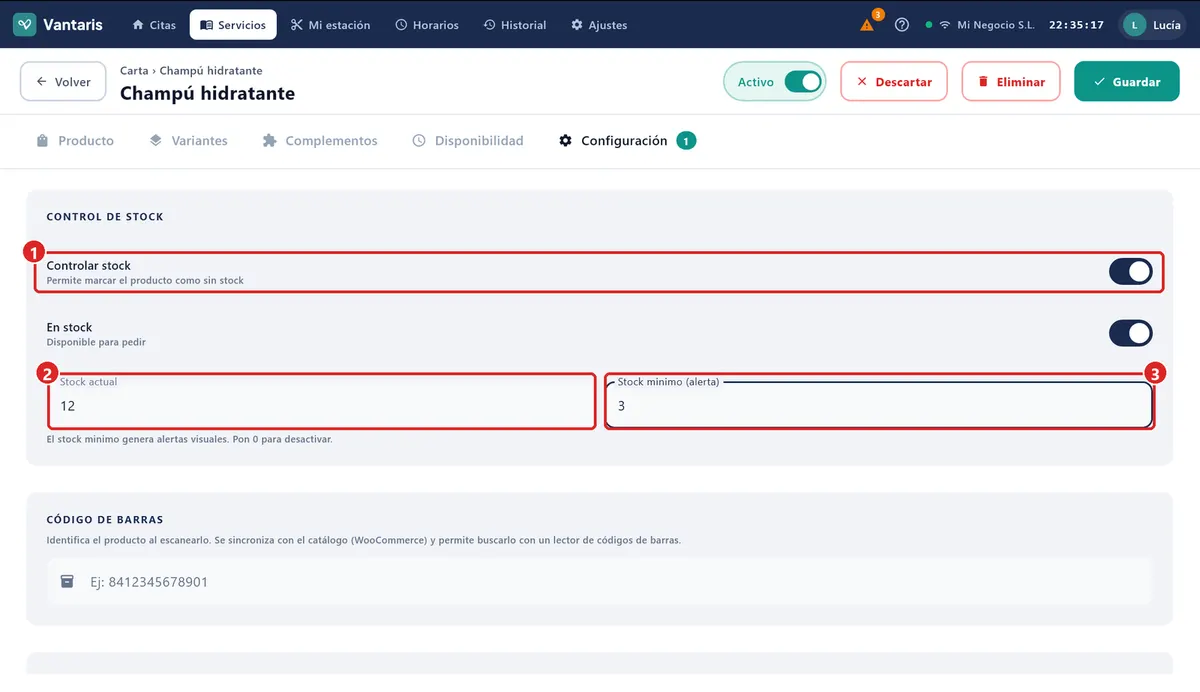
Activar el control en un producto
- Vaya a Servicios en la barra de arriba y toque el producto, por ejemplo «Champú reparador».
- Abra la pestaña Configuración.
- Active Controlar stock.
- En Stock actual, escriba las unidades que tiene ahora mismo. Al poner unidades se enciende solo el interruptor En stock (si lo apaga a mano, el producto sale como «Sin stock» aunque le queden).
- En Stock minimo (alerta), escriba a partir de cuántas unidades quiere que le avise. Ponga 0 si no quiere aviso.
- Pulse Guardar y después Aplicar cambios.
La pantalla Inventario
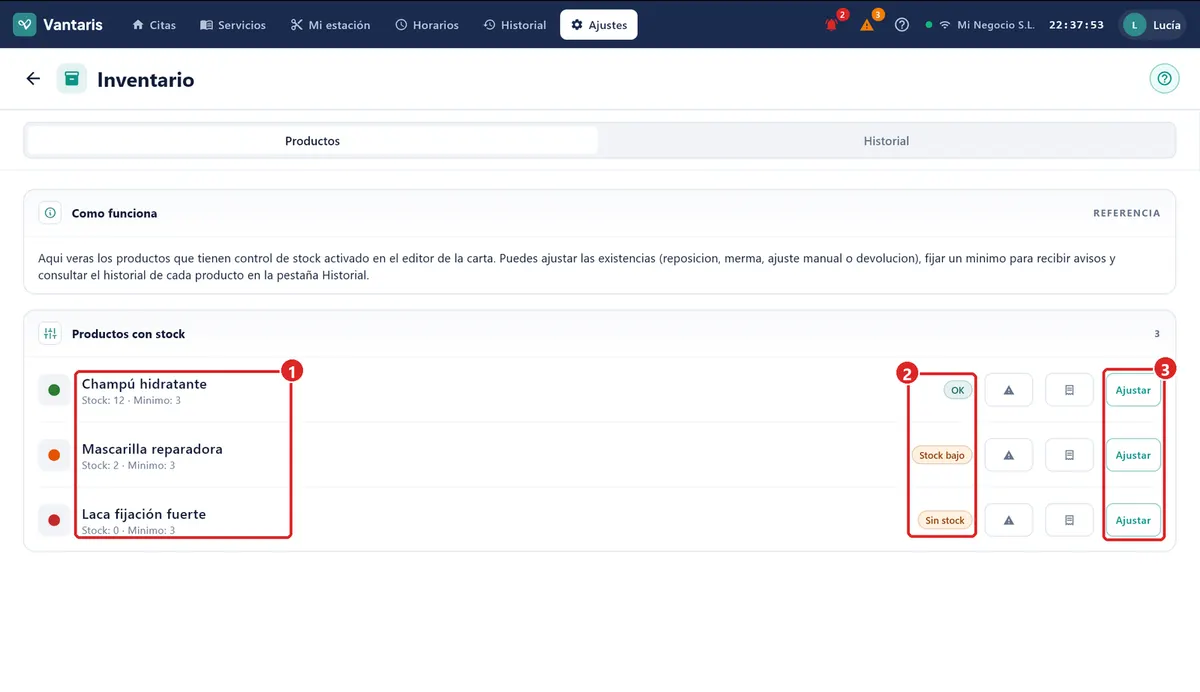
Entre en Ajustes › Inventario. En la pestaña Productos verá todos los productos que tienen el control activado, con las unidades que quedan y una etiqueta de color:
| Etiqueta | Qué significa |
|---|---|
| OK | Hay unidades de sobra. |
| Stock bajo | Quedan tantas unidades como el mínimo que puso, o menos. Toca pedir al proveedor. |
| Sin stock | No queda ninguna. El producto sale agotado en el TPV. |
Apuntar entradas y salidas
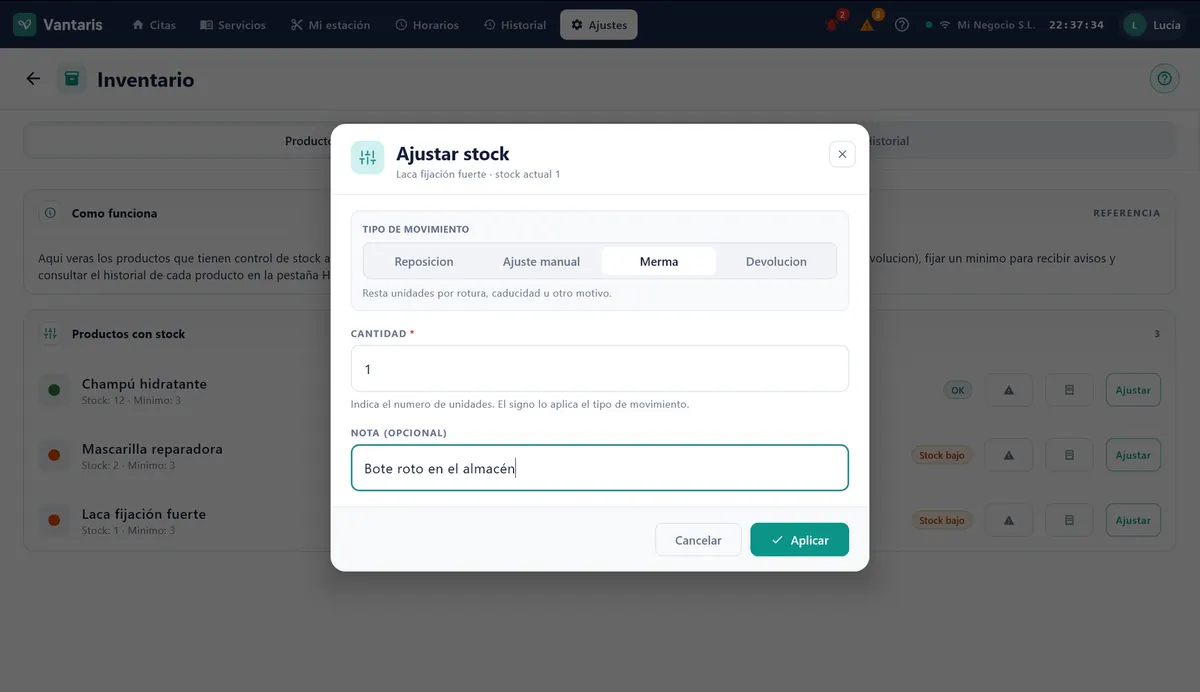
Cuando entra o sale mercancía sin pasar por la caja, apúntelo así:
- En Ajustes › Inventario, pulse Ajustar en la fila del producto.
- Elija el TIPO DE MOVIMIENTO (vea la tabla de abajo).
- Escriba la Cantidad de unidades, sin signo: el tipo ya dice si suma o resta.
- Si quiere, añada una Nota (opcional): el proveedor, el motivo…
- Pulse Aplicar.
| Tipo | Cuándo usarlo | Efecto |
|---|---|---|
| Reposicion | Le llega mercancía del proveedor. | Suma |
| Merma | Un bote se rompe, caduca o se gasta en el salón. | Resta |
| Devolucion | Un cliente le devuelve un producto. | Suma |
| Ajuste manual | Ha contado y el número no cuadra. Elija Sumar unidades o Restar unidades. | Suma o resta |
Avisos de stock bajo
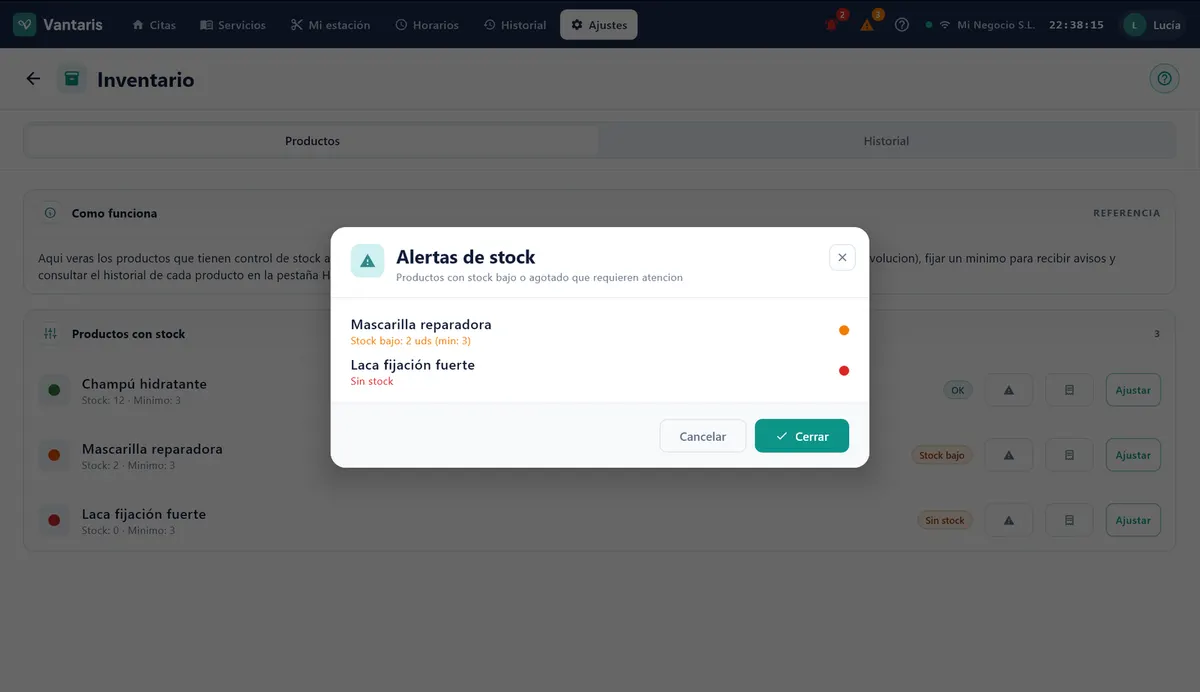
Cuando un producto baja de su mínimo o se agota, aparece una campana roja en la barra de arriba con el número de productos afectados. Si alguno ha llegado a cero, la campana parpadea. Tóquela para ver la lista Alertas de stock.
Qué pasa al vender
- Para vender un producto, añádalo al servicio del cliente al cobrar, tocándolo en la lista igual que un servicio.
- Se descuenta al cobrar, no al añadirlo. Mientras el servicio está abierto, las unidades siguen contando como disponibles.
- El TPV no deja añadir más unidades de las que quedan. Si lo intenta, avisa con «Sin stock disponible de…».
- Al llegar a cero, el producto sale con la etiqueta «Sin stock» y no se puede añadir. En cuanto repone unidades, vuelve a estar a la venta solo.
- En los productos con tamaños (bote pequeño y grande), se descuenta del producto, sea cual sea el tamaño vendido.
Si prefiere poder vender un producto aunque el TPV lo dé por agotado, entre en Ajustes › Ajustes de pedidos, active Permitir venta sin stock y pulse Guardar. El producto se verá agotado, pero se podrá añadir.
Ver el historial
La pestaña Historial de Inventario muestra los últimos movimientos: fecha, tipo, producto, unidades, cuántas había antes y después, y quién lo hizo. Para ver solo los de un producto, pulse el botón del recibo en su fila.
Si algo no sale
| Problema | Qué hacer |
|---|---|
| No veo Inventario en Ajustes. | Su usuario no tiene permiso para el stock, o su licencia no lo incluye. Entre con el usuario del dueño o consulte con Vantaris. |
| Un producto no aparece en Inventario. | No tiene activado Controlar stock. Actívelo en la pestaña Configuración del producto y pulse Aplicar cambios. |
| Las unidades no bajan al vender. | Bajan al cobrar, no al añadirlo: con Cobro parcial, al terminar de cobrar el servicio. Si lo vendió con Cobro rápido escribiendo el nombre a mano, réstelas con Ajuste manual › Restar unidades. |
| No me deja añadir un producto al servicio. | Está agotado. Reponga unidades con Ajustar › Reposicion, o active Permitir venta sin stock. |
| Me avisa de stock en un servicio, como un corte. | Tiene activado Controlar stock en ese servicio por error. Desactívelo en su pestaña Configuración. |
Para crear los productos y sus precios, vea Servicios y Productos. Para cobrarlos, Cobrar un Servicio.